Lancer des règles LOI avec le BIM Shaker
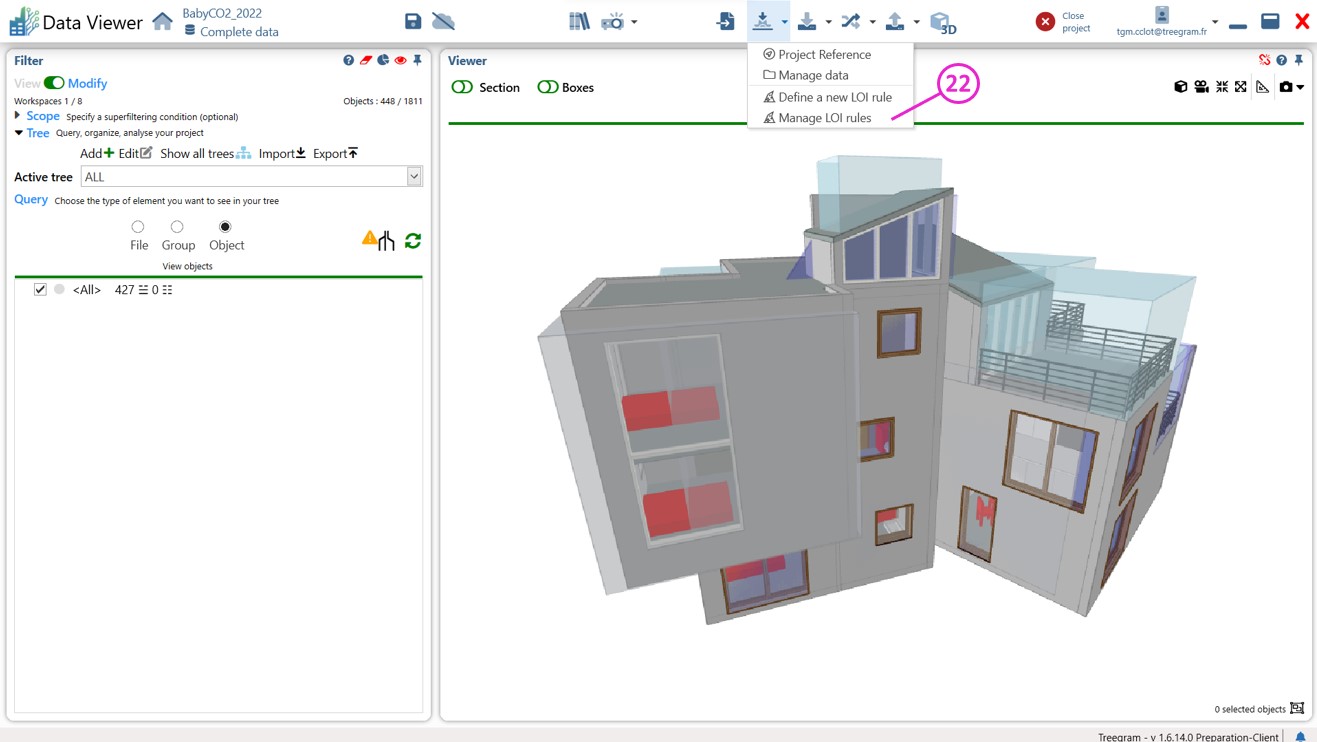
22 : Dans le menu Define, cliquer sur Manage LOI rules.
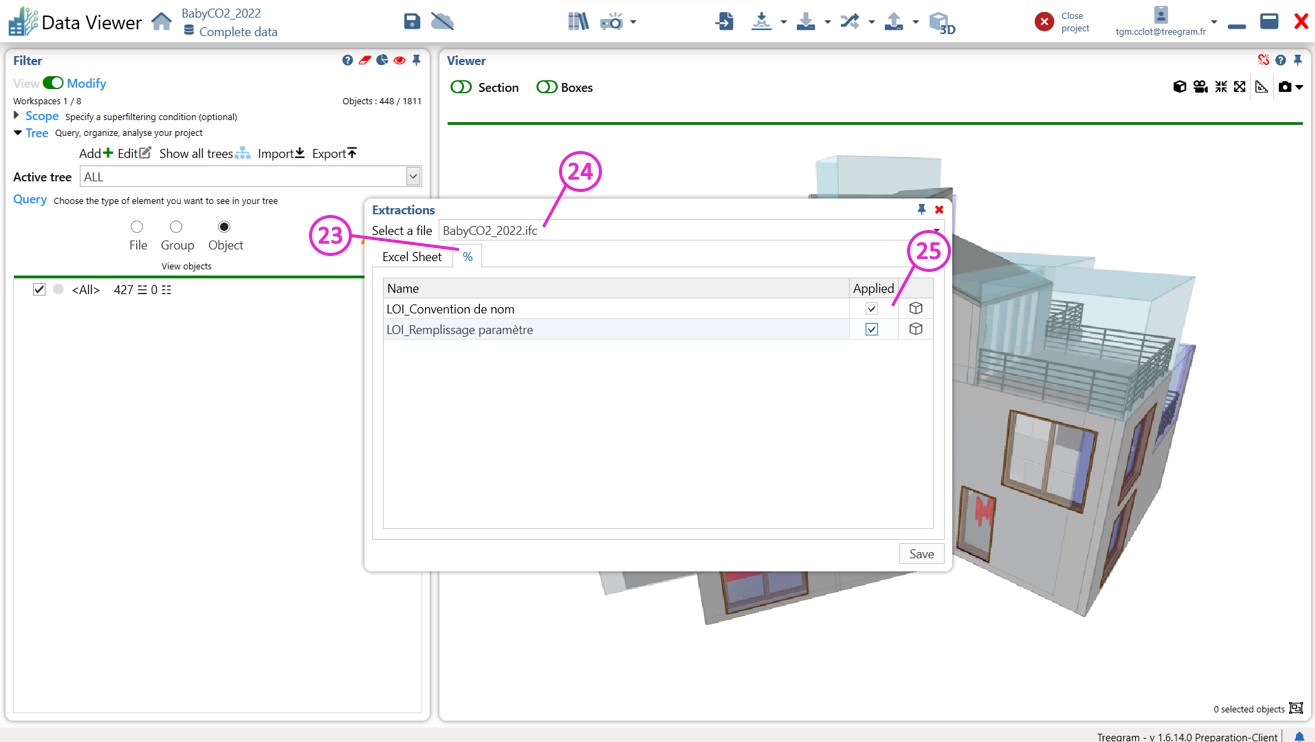
23 : Se rendre sur l’onglet %.
24 : Choisir le fichier dont l’audit est à configurer.
25 : Dans la liste de règles LOI proposée, cocher les règles LOI à appliquer pour l’audit du fichier.
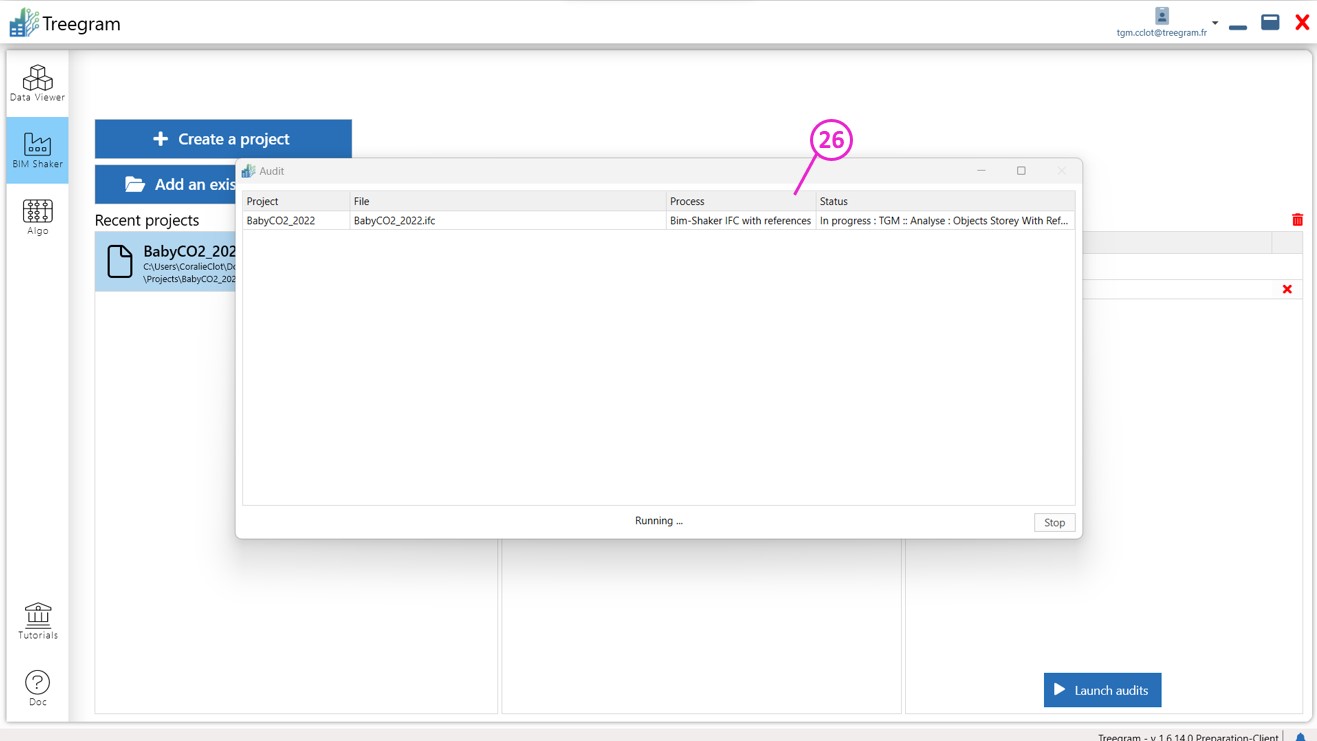
26 : Enregistrer et fermer le projet puis relancer le BIM Shaker.
27 : Une nouvelle règle a été créé dans le rapport pour chacune des règles LOI appliquées au fichier.
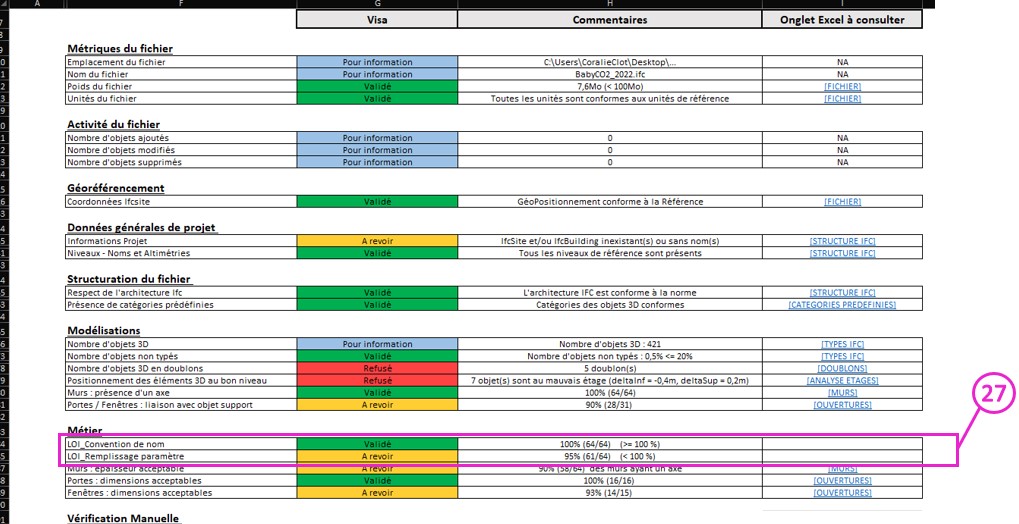
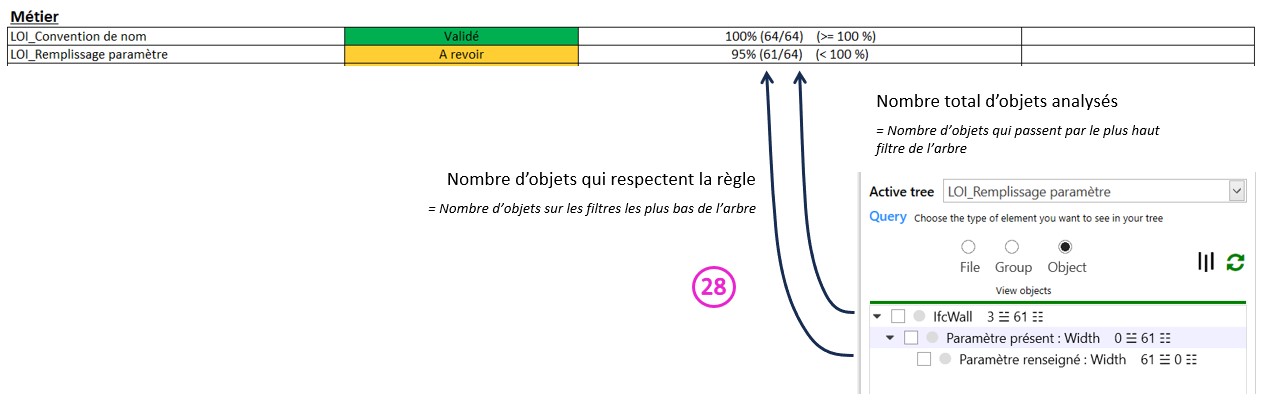
28 : Le résultat affiché suit le fonctionnement suivant :
Bonus : Création d'une vue à partir d'une règle personnalisée
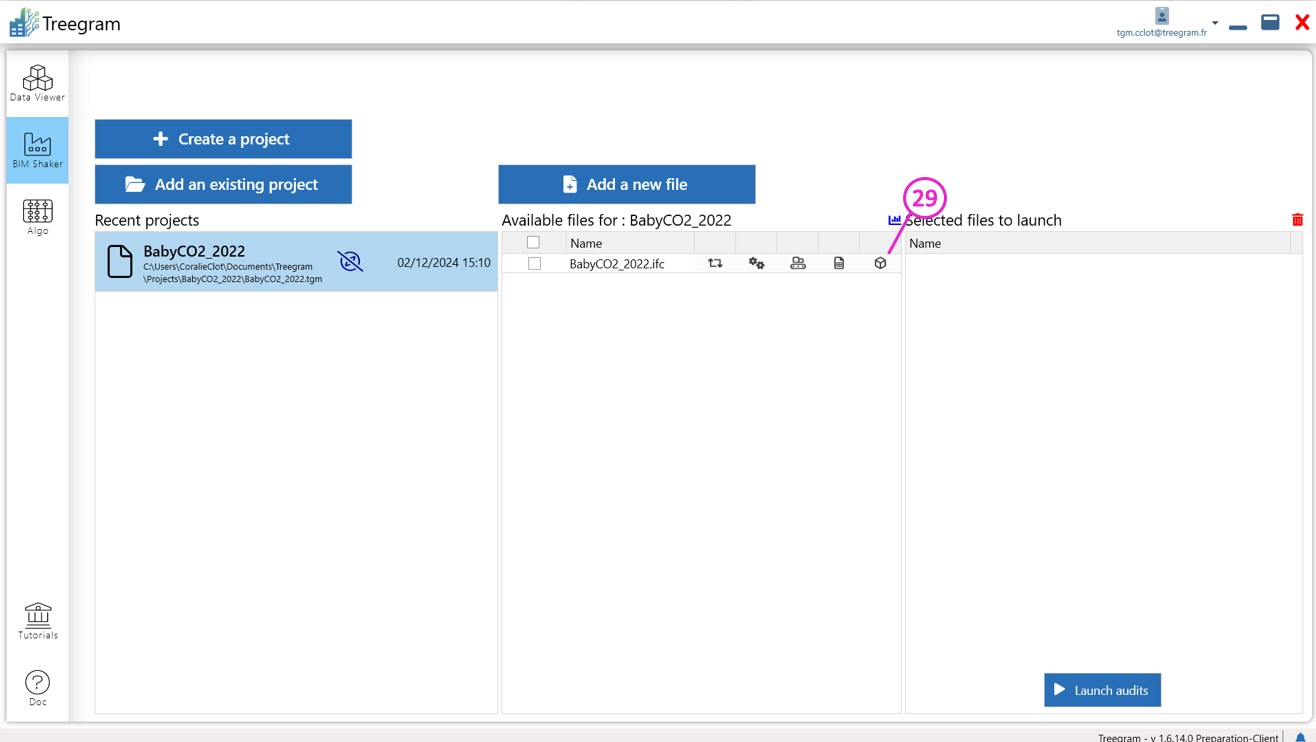
29 : Ouvrir le projet en mode File depuis le BIM Shaker.
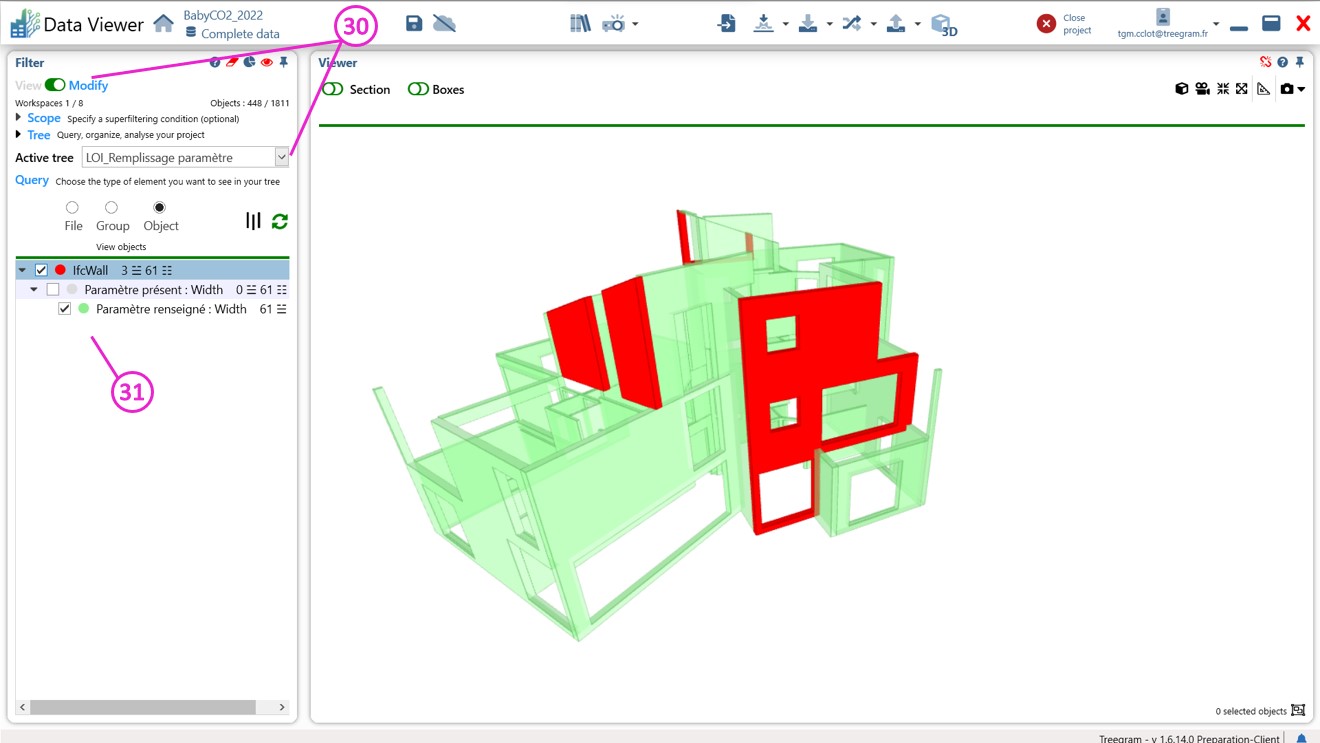
30 : Passer en mode Modify et sélectionner un des arbres LOI (ici l’exemple est fait avec l’arbre « LOI_Remplissage paramètre ».
31 : Affecter des couleurs et transparences aux nœuds afin de mettre en lumière le résultat (ici les murs qui n’ont pas d’épaisseur renseignée).
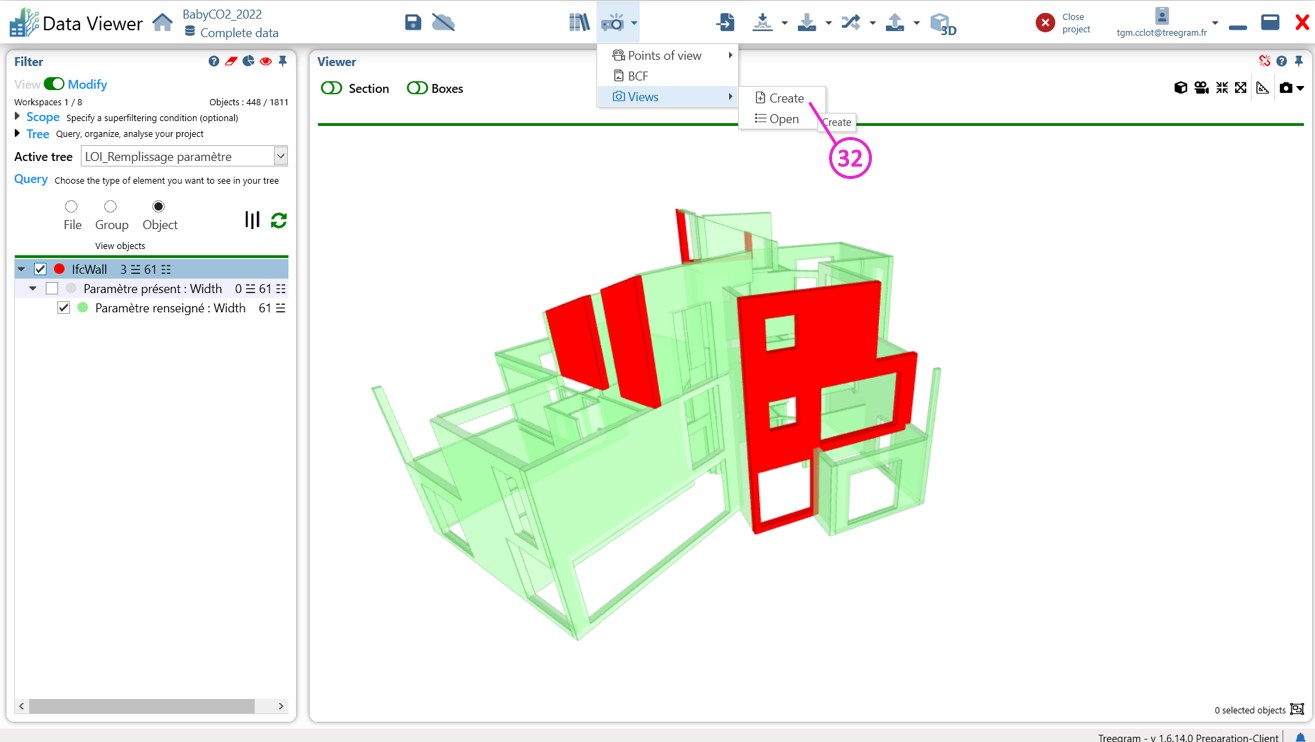
32 : Dans le menu Projector, cliquer sur Views, puis sur Create.
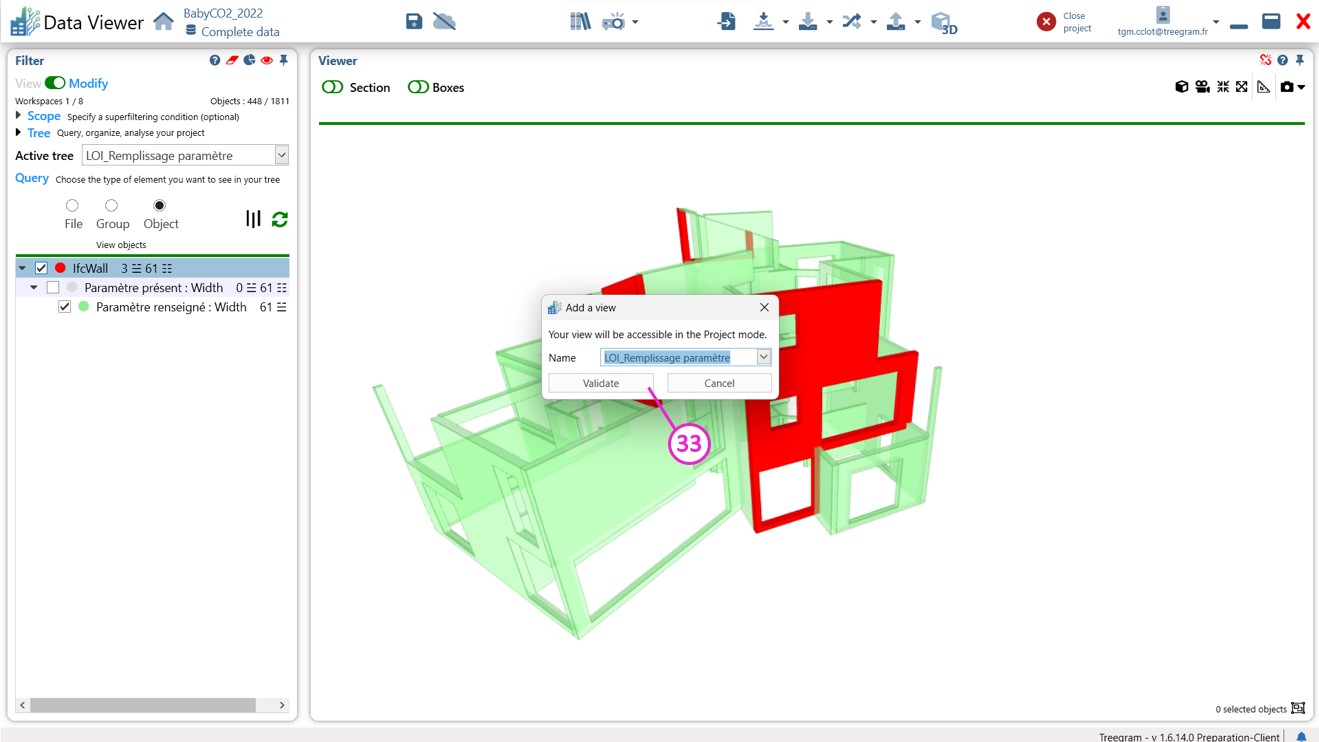
33 : Choisissez le nom de la vue à créer puis cliquer sur Validate.
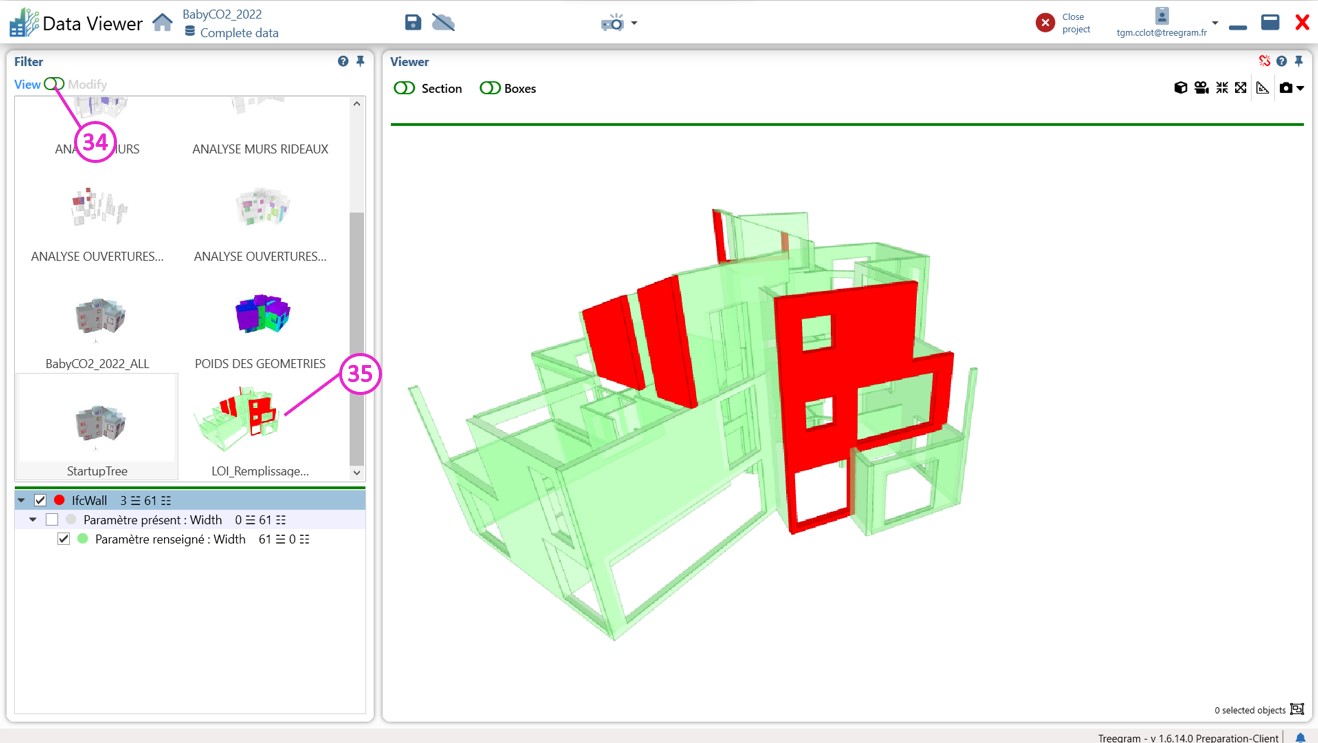
34 : Repasser en mode View.
35 : La vue ainsi créée est accessible dans les vues du fichier et pourra être revisualisée en un clic lors du prochain audit.